Elementor MCP: cos’è, come si collega a Claude e cosa può fare (2026)
Con Elementor 4.3 arriva l'MCP ufficiale: un'AI può costruire e modificare pagine con la struttura nativa di Elementor, sempre in bozza.
In questo articolo12 sezioni
- Che cos'è Elementor MCP?
- Cosa può fare Elementor MCP?
- Come si attiva Elementor MCP?
- Serve Elementor Pro per usare Elementor MCP?
- Elementor MCP è sicuro? Cosa succede se l'AI sbaglia?
- Cosa serve prima di attivare Elementor MCP?
- Elementor MCP o un altro strumento: quale scegliere?
- Come si scrive una buona richiesta per Elementor MCP?
- Quali limiti ha oggi Elementor MCP?
- Per approfondire
- Conclusioni
- Risorse ufficiali
Elementor MCP è lo strumento ufficiale con cui Elementor apre il suo builder alle intelligenze artificiali: collega Claude, Codex, Cursor e qualsiasi programma compatibile con MCP a un sito Elementor, e permette all’AI di costruire pagine, modificare elementi e lavorare con il design system usando la struttura nativa di Elementor. È arrivato con Elementor 4.3, a fine settembre 2026. Qui trovi cos’è, come si attiva, se serve Pro, quanto è sicuro, i limiti attuali e un confronto con altri strumenti.
Che cos’è Elementor MCP?
È una funzione di Elementor che permette a programmi di AI come Claude Code, Claude Desktop, Codex e Cursor di connettersi al tuo sito e costruire direttamente al suo interno, con elementi veri e modificabili dall’editor visivo. Si basa su MCP, il protocollo aperto con cui un’AI usa strumenti esterni.
Il punto chiave, ripetuto nella presentazione ufficiale, è che il risultato non è codice bloccato: l’AI produce struttura Elementor reale, che puoi aprire nell’editor e rifinire a mano. Se vuoi capire meglio cosa è MCP e come funziona con WordPress in generale, leggi l’articolo su come collegare Claude a WordPress.
Cosa può fare Elementor MCP?
Secondo Elementor, l’AI può costruire pagine complete da una descrizione, modificare e ridisegnare pagine esistenti, creare parti del tema (header, footer, articoli, pagine 404), applicare un design system, gestire componenti, collegare contenuti dinamici e costruire widget personalizzati, fino a creare contenuti in blocco su centinaia di record.
- Pagine da zero: descrivi cosa ti serve e l’AI costruisce la struttura.
- Modifica di pagine esistenti: interventi su elementi e layout, fino al ridisegno completo.
- Parti del tema: header, footer, template di articoli, pagine 404.
- Design system e componenti: applicazione di stili coerenti e gestione dei componenti.
- Conversione da altre fonti: progetti che partono da Figma o da Google Drive, secondo la pagina del prodotto.
- Widget personalizzati e azioni in blocco: richiedono il plugin Angie.
Come si attiva Elementor MCP?
Dalla bacheca di WordPress apri la pagina «Elementor MCP» sotto il menu Elementor, scegli lo strumento di AI, genera il prompt di configurazione e incollalo nel programma. Elementor crea da solo, in background, una Application Password e la inserisce nel prompt, quindi non devi configurarla a mano.
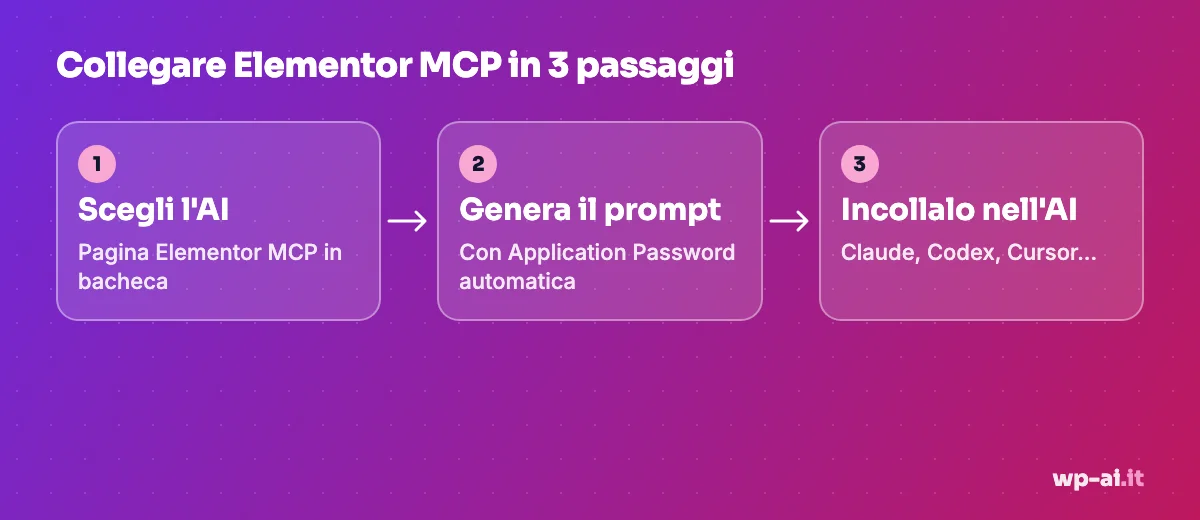
- Scegli lo strumento: Claude Code, Claude Desktop, Codex, Cursor oppure «Altro» per qualsiasi client MCP.
- Genera il prompt: la pagina prepara il testo da usare, con l’accesso già incluso.
- Incollalo nell’AI: da quel momento il programma vede il sito e può lavorarci.
L’accesso è limitato agli amministratori del sito e il collegamento è per singolo sito. Sono permessi più collegamenti sullo stesso sito. Per capire cos’è una Application Password e come proteggerla leggi la guida alla sicurezza.
Serve Elementor Pro per usare Elementor MCP?
No per iniziare: il collegamento è gratuito e le sezioni e le funzioni di base si possono generare senza Pro. Per le funzioni Pro serve invece il piano corrispondente. Secondo la pagina ufficiale, l’MCP è incluso in tutti i piani, e il costo dello strumento di AI che usi è separato da quello di Elementor.
In pratica: puoi provare gratis il flusso, ma se la pagina che chiedi usa widget o funzioni Pro, l’AI potrà usarli solo se sul sito hai la licenza giusta. I prezzi dei piani cambiano nel tempo: guarda sempre la pagina ufficiale prima di decidere.
Elementor MCP è sicuro? Cosa succede se l’AI sbaglia?
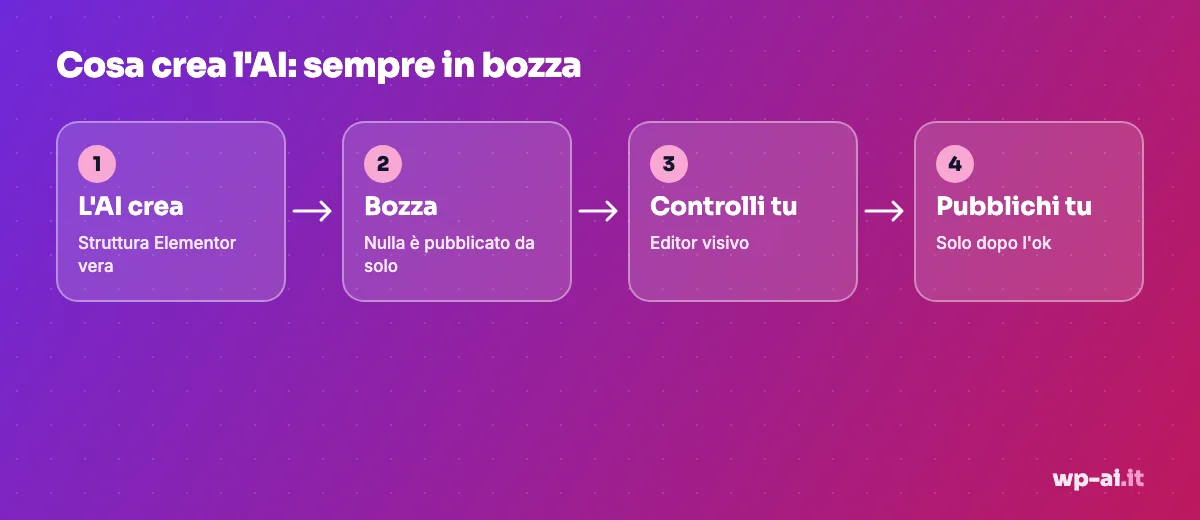
Elementor adotta un approccio «prima la bozza»: tutto ciò che l’MCP crea viene salvato come bozza e nulla viene pubblicato da solo. Inoltre il sistema rileva le modifiche simultanee nell’editor e ti dà la possibilità di aggiornare o scartare le modifiche prima di continuare. L’accesso è riservato agli amministratori.
È una buona base, ma non sostituisce le abitudini di sicurezza: un backup recente, il controllo dell’anteprima da computer e da telefono e l’attenzione a tutto ciò che è globale (stili e template) restano tuoi. Le regole che consigliamo valgono per qualsiasi strumento e le trovi in Un’AI che modifica il tuo sito: tre regole e una copia per ogni modifica.
Cosa serve prima di attivare Elementor MCP?
Un sito con Elementor 4.3 o successivo, l’accesso come amministratore e uno strumento di AI compatibile. Elementor segnala che per ora l’MCP lavora con i layout a elementi atomici (la versione 4); il supporto ai layout a widget della versione 3 e alle «skills» è indicato come in arrivo. Per alcune funzioni serve anche il plugin Angie.
- Elementor aggiornato alla 4.3 o successiva.
- Un utente amministratore, perché l’accesso è riservato ai site admin.
- Un programma di AI tra quelli supportati (o qualsiasi client MCP).
- Un backup e, se puoi, una copia di prova su cui provare.
- Il plugin Angie, solo se vuoi widget personalizzati, personalizzazioni dell’amministrazione o azioni in blocco.
Elementor MCP o un altro strumento: quale scegliere?
Elementor MCP è la scelta naturale se lavori solo con Elementor e vuoi un’integrazione ufficiale con la sua struttura. Se invece gestisci siti con builder diversi, o ti servono anche contenuti, SEO e WooCommerce, ti serve uno strumento più ampio. Abbiamo confrontato le alternative in MCP per WordPress: confronto.
Nota: OpenWP, citato in questo sito, è un prodotto di AI Next Studio: gestisce anche i layout di Elementor, con una copia di sicurezza prima di ogni modifica al layout, ma non è lo stesso strumento dell’MCP ufficiale.
Come si scrive una buona richiesta per Elementor MCP?
Come per qualsiasi strumento di AI, la qualità del risultato dipende dalla precisione della richiesta: indica la pagina o la sezione, descrivi cosa deve contenere, ricorda all’AI di usare gli elementi e gli stili del tuo design system e di lasciare tutto in bozza. Ecco due esempi da adattare.
Crea una nuova pagina "Servizi" in bozza con: una sezione hero con titolo
e pulsante, tre blocchi servizio affiancati e una sezione con le domande
frequenti. Usa gli elementi nativi di Elementor e i colori e i font già
presenti nel sito. Non modificare altre pagine né i template del tema.
Nella pagina "Chi siamo" (bozza) sostituisci solo il testo della sezione
"La nostra storia" con questo testo: [testo]. Lascia invariati layout,
immagini e stili. Elencami le modifiche fatte.Altre richieste pronte, anche per SEO e WooCommerce, sono nell’articolo 15 richieste da fare a Claude su WordPress.
Quali limiti ha oggi Elementor MCP?
Tre limiti da conoscere: lavora per ora con i layout a elementi atomici (la versione 4), il supporto ai layout a widget della versione 3 è indicato come in arrivo, e alcune funzioni (widget personalizzati, azioni in blocco, personalizzazioni dell’amministrazione) richiedono il plugin Angie. Inoltre il collegamento è per singolo sito e l’accesso è riservato agli amministratori.
- Layout della versione 3: se il tuo sito è costruito con i vecchi widget, il supporto non è ancora completo.
- Dipendenza da Angie: per widget personalizzati e azioni in blocco serve un plugin in più.
- Costo dell’AI: è separato da quello di Elementor e dipende dallo strumento che scegli.
- Verifica umana: tutto resta in bozza, ma resta tuo il compito di controllare anteprima, mobile e coerenza con il design system.
Prima di usarlo su un sito importante, prova il flusso su una copia, come consigliamo per ogni strumento di questo tipo.
Per approfondire
- MCP per WordPress: OpenWP, Elementor MCP, Bricks e MCP Adapter a confronto
- Bricks 2.4 e 2.5: AI Abilities e novità
- Abilities API e MCP Adapter
- Tutti gli articoli su Builder e AI
Conclusioni
Elementor MCP porta l’AI dentro il builder in modo ordinato: struttura nativa, bozze, accesso riservato. È un passo importante per chi costruisce siti con Elementor e vuole lavorare con Claude, Codex o Cursor senza copiare e incollare. Provalo su una copia di prova, abituati a controllare l’anteprima e tieni sempre un backup.
Risorse ufficiali
Domande frequenti
Che cos'è Elementor MCP?
È la funzione ufficiale di Elementor che collega strumenti di AI come Claude, Codex e Cursor al tuo sito, per costruire e modificare pagine con la struttura nativa di Elementor.
Quando è uscito Elementor MCP?
È arrivato con Elementor 4.3, a fine settembre 2026, dopo una fase beta aperta a metà del mese. L'annuncio ufficiale di lancio è del 29 settembre 2026.
Elementor MCP è gratuito?
Il collegamento è gratuito: le sezioni e le funzioni di base si generano senza Pro, mentre per le funzioni Pro serve il piano corrispondente. Il costo dell'AI che usi è separato.
Con quali AI funziona Elementor MCP?
Con Claude Code, Claude Desktop, Codex, Cursor e con qualsiasi programma compatibile con MCP, scegliendo «Altro» nella pagina Elementor MCP della bacheca.
L'AI pubblica da sola le pagine con Elementor MCP?
No. Tutto ciò che crea viene salvato come bozza e deve essere pubblicato da te. Elementor rileva anche le modifiche simultanee nell'editor e ti chiede come procedere.
Elementor MCP funziona con i layout della versione 3?
Per ora l'MCP lavora con i layout a elementi atomici (versione 4). Il supporto ai layout a widget della versione 3 è indicato come in arrivo.
Continua a leggere
Bricks 2.4 e 2.5 beta: AI Abilities, Builder Browser e le novità (2026)
Bricks 2.4 collega Claude e Codex al builder con le AI Abilities. La 2.5 beta aggiunge bozze, revisioni dei dati globali e filtri: ecco…
Un’AI che modifica il tuo sito WordPress: 3 regole e una copia per ogni modifica
Le demo mostrano pagine costruite in un minuto. Quello che nessuno mostra è la seconda settimana, quando l'AI scrive dentro un layout che esiste…
WordPress 7.1 «Mary Lou»: le novità, e cosa arriva con la 7.2 (2026)
La 7.1 porta il design responsive nell'editor e l'elaborazione delle immagini nel browser. La 7.2 è alla release candidate: ecco cosa cambia e come…