Come collegare Claude a WordPress con OpenWP: guida completa (2026)
Una guida pratica per far lavorare Claude, Codex o Cursor sul tuo sito WordPress, in sicurezza e con le modifiche ai layout sempre annullabili.
In questo articolo13 sezioni
- Che cos'è MCP e perché serve per collegare un'AI a WordPress?
- Che cos'è OpenWP e come funziona?
- Che cosa serve prima di iniziare?
- Come si installa OpenWP?
- Come collego Claude al sito?
- Cosa può fare l'AI sul mio sito?
- Che cosa posso chiedere, in pratica?
- È sicuro lasciare che un'AI tocchi il mio sito?
- Cosa faccio se qualcosa non funziona?
- Come uso OpenWP senza rischiare il sito dei clienti?
- Per approfondire
- Conclusioni
- Risorse ufficiali
Collegare un’AI a WordPress significa poterle chiedere, in linguaggio naturale, di creare pagine, correggere testi, compilare i campi SEO o leggere i dati dei prodotti, senza copiare e incollare nulla tra una finestra e l’altra. In questa guida colleghiamo Claude a un sito con OpenWP, il plugin gratuito e open source di AI Next Studio: vediamo come si installa, come si collega ogni programma, che cosa si può chiedere, come restare al sicuro e che cosa fare quando qualcosa non va.
Che cos’è MCP e perché serve per collegare un’AI a WordPress?
MCP (Model Context Protocol) è un protocollo aperto con cui un programma di AI, come Claude, Codex o Cursor, può usare strumenti e dati esterni in modo standard. Per WordPress significa che l’AI non si limita a darti un testo: può leggere e modificare davvero il sito, con gli strumenti che il sito le mette a disposizione.
Senza un collegamento di questo tipo, lavorare con un’AI su WordPress vuol dire scrivere il testo in una chat, copiarlo, incollarlo nell’editor e ripetere per ogni pagina. Con MCP l’AI vede la struttura del sito, sa quali pagine esistono e può eseguire le operazioni in prima persona. Il rovescio della medaglia è evidente: un’AI che può scrivere sul tuo sito può anche sbagliare sul tuo sito. Per questo gran parte di questa guida riguarda la sicurezza, non solo la configurazione.
Che cos’è OpenWP e come funziona?
OpenWP è uno strumento gratuito, open source (licenza MIT) e al momento in beta, che collega un’AI come Claude, Codex o Cursor a un sito WordPress tramite MCP. Installi il plugin, incolli un comando nella tua AI e da quel momento le parli in linguaggio naturale mentre lavora su pagine, articoli, campi SEO e WooCommerce.
Il collegamento non passa da un servizio intermedio: l’AI parla direttamente con il tuo sito, usando un’Application Password, cioè la password dedicata alle applicazioni che WordPress include di serie. Esiste anche una modalità senza plugin, un piccolo programma Node (versione 18 o superiore) che usa l’API REST di WordPress con la stessa Application Password. Con quella modalità però mancano le funzioni che richiedono il plugin: la lettura e la modifica dei layout dei builder, i campi SEO, le copie di sicurezza e la modalità Developer.
Che cosa serve prima di iniziare?
Serve un sito WordPress raggiungibile in HTTPS, un utente con i permessi di amministratore e uno dei programmi di AI supportati: Claude Desktop, Claude Code, Codex, Cursor, zcode (GLM) o qualsiasi client che parli MCP. Il sito deve permettere le Application Password, che WordPress offre dalla versione 5.6.
- HTTPS attivo: senza, WordPress non abilita le Application Password.
- Un sito di prova, se possibile: la prima volta conviene collegare un sito su cui puoi sbagliare, non quello dei clienti.
- Un backup recente: anche se OpenWP salva le copie dei layout, un backup del sito resta la rete di sicurezza di base.
- Nessun plugin di sicurezza che blocchi le Application Password: alcuni, come Wordfence, possono disattivarle (ne parliamo più avanti).
Come si installa OpenWP?
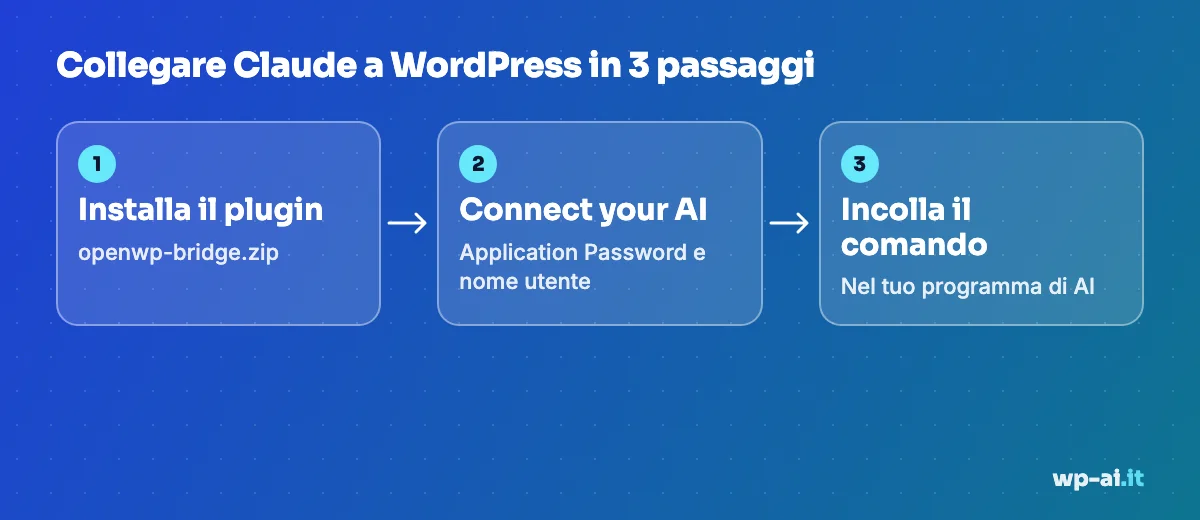
- Scarica
openwp-bridge.zipda openwpmcp.com (il download chiede l’email) oppure dalle release su GitHub. - In WordPress vai su Plugin → Aggiungi nuovo → Carica plugin, carica lo zip e attivalo.
- Apri la voce OpenWP nel menu di amministrazione e scegli Connect your AI.
Il plugin non è su WordPress.org di proposito, per via della modalità Developer opzionale. Questo significa che gli aggiornamenti non arrivano dalla bacheca dei plugin di WordPress: si scarica la nuova versione dallo stesso sito o da GitHub.
Come collego Claude al sito?
Nella schermata Connect your AI il primo passo crea una Application Password in una piccola finestra, il secondo mostra nome utente e password, il terzo ti dà il comando o la configurazione per la tua AI. Segui la scheda corrispondente, poi apri una nuova chat nel programma e chiedi all’AI di lavorare sul sito.
Claude Code
La scheda genera un comando che comincia con claude mcp add --transport http, seguito dal nome del collegamento, dall’indirizzo del sito e dall’intestazione di autorizzazione. Lo incolli nel terminale e il collegamento è registrato: non devi modificare nessun file a mano.
Claude Desktop
Usi lo stesso comando in Claude Code dentro Claude Desktop, oppure aggiungi il server nelle impostazioni MCP del programma. Il risultato è lo stesso: Claude vede gli strumenti del sito e può usarli quando glielo chiedi.
Codex
La scheda propone un comando che modifica il file ~/.codex/config.toml. Il comando tocca solo il blocco con lo stesso nome del collegamento e lascia intatto il resto della configurazione. Dopo averlo eseguito riavvia Codex.
Cursor
Incolli il blocco JSON nella configurazione MCP di Cursor. Se hai già altri server MCP, aggiungi solo il blocco nuovo senza sostituire quelli esistenti.
zcode (GLM)
Aggiungi il blocco nel file ~/.zcode/cli/config.json, sotto mcp → servers. Attiva l’opzione Compact tool list: i modelli GLM si fermano a circa 128 strumenti in totale, e senza la lista compatta compare l’errore 1210.
Più siti, più collegamenti
Se gestisci più siti, dai a ogni collegamento un nome diverso nel campo Connection name. Ogni sito ha la sua Application Password, quindi l’AI li vede come collegamenti separati e tu scegli di volta in volta su quale lavorare. Un nome chiaro (per esempio il dominio) evita di scrivere sul sito sbagliato.
Dopo ogni aggiornamento del plugin apri una nuova chat nel tuo programma: così l’AI vede gli strumenti nuovi.
Cosa può fare l’AI sul mio sito?
Può lavorare su pagine e layout con Elementor, Bricks, Divi e Gutenberg, gestire articoli, media e impostazioni, compilare i campi SEO di Yoast SEO, Rank Math, All in One SEO e SEOPress, e gestire prodotti, ordini e clienti di WooCommerce. Può anche usare gli strumenti che altri plugin pubblicano con le Abilities API di WordPress.
Alcune funzioni in dettaglio:
- Contenuti: articoli, pagine, categorie, tag, commenti, media, utenti e tipi di contenuto personalizzati, con ricerca nei contenuti.
- Layout dei builder: lettura e modifica del layout di Elementor, Bricks, Divi e dell’editor a blocchi, con una copia di sicurezza prima di ogni modifica.
- SEO: titoli e meta description con Yoast SEO, Rank Math, All in One SEO e SEOPress.
- WooCommerce: prodotti, ordini e clienti.
- Strumenti di altri plugin: quelli pubblicati con le Abilities API (per esempio WooCommerce, Elementor dalla 4.3, Bricks dalla 2.4). Per Elementor, Bricks e WooCommerce scegli se usare gli strumenti di OpenWP, quelli del plugin o entrambi, da OpenWP → Plugin tools.
- Competenze e memoria: brevi guide per builder e plugin (le skills) e note sul sito che l’AI ricorda tra una sessione e l’altra.
Che cosa posso chiedere, in pratica?
Le richieste migliori sono precise e limitate: dici quale pagina, quale cambiamento e cosa non deve essere toccato. Ecco alcuni esempi di richieste che puoi adattare al tuo sito, dalle più semplici alle più impegnative.
- «Elenca le pagine pubblicate senza meta description e proponimi una descrizione di 150 caratteri per ciascuna, senza salvarle.»
- «Crea una bozza della pagina Servizi con tre sezioni, usando i moduli nativi del builder, e dimmi l’indirizzo dell’anteprima.»
- «Nell’articolo X sostituisci il paragrafo introduttivo con questo testo e lascia invariato il resto.»
- «Guarda i prodotti in bozza di WooCommerce e segnala quelli senza immagine o senza descrizione breve.»
Nota la forma: ogni richiesta dice cosa fare, dove farlo e cosa lasciare stare. È la differenza tra un’AI che aiuta e una che improvvisa. Per approfondire questo punto leggi anche l’articolo su le regole per far modificare un sito WordPress a un’AI.
È sicuro lasciare che un’AI tocchi il mio sito?
L’AI parla direttamente con il tuo sito: nulla passa dai server di OpenWP. L’accesso è una normale Application Password, che puoi eliminare dal tuo profilo per interromperlo subito. Prima di ogni modifica a un layout viene salvata una copia di sicurezza e un registro tiene traccia di ciò che è stato fatto.
- Copie di sicurezza: le ultime 10 per pagina, ripristinabili da OpenWP → Safety copies, per annullare l’ultima modifica senza toccare il resto.
- Registro delle attività: un elenco delle operazioni eseguite dall’AI, utile per capire cosa è cambiato e quando.
- Modalità Developer: permette di eseguire PHP, leggere il database e modificare file in
wp-content. È spenta di default, si disattiva da sola dopo 1, 8 o 24 ore ed è pensata solo per siti di prova. Si può disabilitare per sempre condefine( 'OPENWP_BRIDGE_DISABLE_DEV', true );inwp-config.php. - Prodotti in bozza: i prodotti creati dall’AI vanno tenuti in bozza, così niente viene pubblicato ai clienti da solo.
Le copie di sicurezza riguardano i layout delle pagine. Non coprono i preset globali dei builder, le opzioni del tema e il CSS personalizzato: per quelle modifiche serve la tua approvazione e, per sicurezza, un backup tuo.
Cosa faccio se qualcosa non funziona?
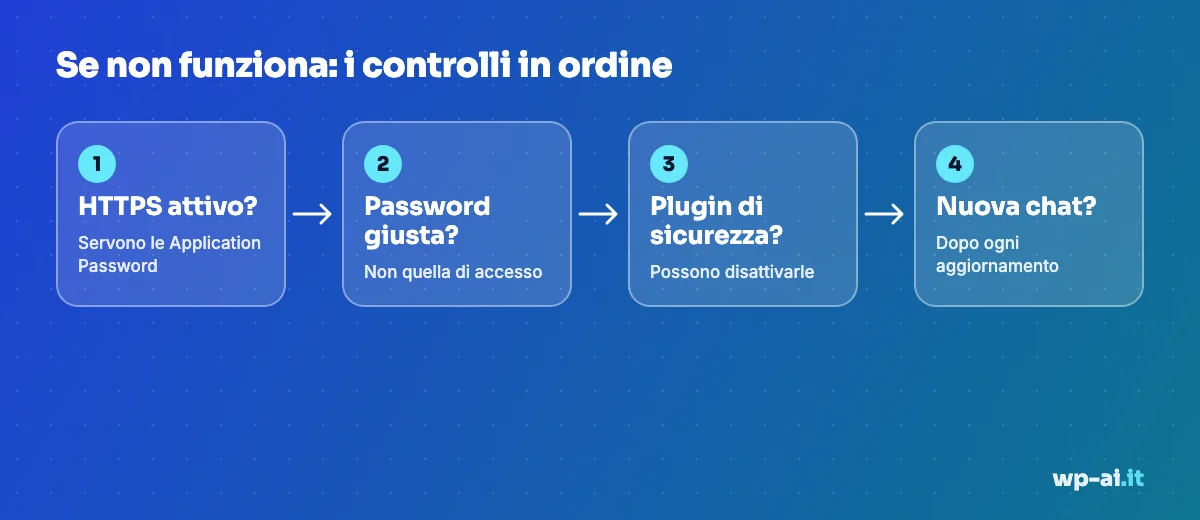
Se ricevi un errore 401, stai usando la password di accesso a WordPress invece della Application Password: usa quella creata nel passo uno. Se le Application Password non compaiono, controlla che il sito sia in HTTPS e che un plugin di sicurezza come Wordfence non le abbia disattivate.
- L’AI non vede gli strumenti nuovi: hai aggiornato il plugin? Apri una nuova chat nel programma.
- Errore 1210 con zcode (GLM): attiva Compact tool list nella configurazione, per restare sotto il limite di circa 128 strumenti.
- Più siti che si confondono: controlla che ogni collegamento abbia un nome diverso e verifica sempre su quale sito stai lavorando prima di dare l’ordine.
- Una modifica al layout non ti piace: apri OpenWP → Safety copies e ripristina la copia precedente della pagina.
Come uso OpenWP senza rischiare il sito dei clienti?
Parti da un sito di prova, chiedi sempre le bozze e non attivare la modalità Developer su un sito in produzione. Quando passi a un sito vero, lavora una pagina alla volta, controlla il risultato da computer e da telefono e tieni un tuo backup separato. Le regole complete sono nell’articolo dedicato alla sicurezza quando un’AI modifica un sito.
Per approfondire
- Application Password di WordPress: come funzionano
- MCP per WordPress: confronto tra gli strumenti
- 15 richieste da fare a Claude su WordPress
- Tutti gli articoli su Claude e MCP
Conclusioni
Collegare Claude a WordPress è questione di pochi minuti, ma il lavoro vero comincia dopo: scegliere richieste precise, lavorare in bozza, tenere le copie di sicurezza e controllare ciò che l’AI ha fatto. Con OpenWP il collegamento è guidato; con le abitudini giuste è anche sicuro. Parti da un sito di prova, prendi confidenza e solo dopo passa ai siti veri.
Risorse ufficiali
- Documentazione di OpenWP
- Repository di OpenWP su GitHub
- Application Passwords, guida all’integrazione (Make WordPress)
- Model Context Protocol
- REST API di WordPress (Developer Resources)
Nota: OpenWP è un prodotto di AI Next Studio, la stessa azienda che pubblica WP AI. Per ora è in beta.
Domande frequenti
OpenWP è davvero gratis?
Sì. OpenWP è gratuito e open source con licenza MIT, il codice è su GitHub. Al momento è in beta. Il plugin non è su WordPress.org, quindi lo scarichi dal sito openwpmcp.com o dalle release di GitHub.
Posso collegare più siti WordPress alla stessa AI?
Sì. Dai a ogni collegamento un nome diverso nel campo Connection name: ogni sito ha la sua Application Password e la tua AI li vede come collegamenti separati.
Come interrompo l'accesso dell'AI al mio sito?
Elimina l'Application Password dal tuo profilo WordPress: l'accesso si interrompe subito. In più puoi disattivare il plugin, e la modalità Developer, se l'avevi attivata, si spegne da sola dopo 1, 8 o 24 ore.
Funziona solo con Claude?
No. Funziona con Claude Desktop, Claude Code, Codex, Cursor, zcode (GLM) e con qualsiasi programma che supporti MCP: la schermata Connect your AI mostra il comando giusto per ognuno.
Dove trovo gli aggiornamenti di OpenWP?
Poiché il plugin non è su WordPress.org, gli aggiornamenti non arrivano dalla bacheca dei plugin: scarichi la nuova versione da openwpmcp.com o dalle release di GitHub e apri una nuova chat nel tuo programma di AI.
Posso usare OpenWP senza installare il plugin?
Sì, con un piccolo programma Node (versione 18 o superiore) che usa l'API REST e un'Application Password. Però layout, campi SEO, copie di sicurezza e modalità Developer richiedono il plugin.
Continua a leggere
15 richieste da fare a Claude per lavorare su WordPress (con esempi)
Richieste precise, con confini e controlli, per usare Claude su un sito WordPress collegato: contenuti, SEO, WooCommerce, manutenzione e layout.
MCP per WordPress: OpenWP, Elementor MCP, Bricks e MCP Adapter a confronto
Quattro strumenti per far lavorare Claude, Codex o Cursor su WordPress: cosa fa ciascuno, cosa non fa e quale scegliere, con un confronto onesto.
Application Password di WordPress: come funzionano e come usarle in sicurezza
Sono la password dedicata alle applicazioni che WordPress include dalla 5.6: servono per collegare strumenti e AI al sito, e vanno trattate con cura.