Application Password di WordPress: come funzionano e come usarle in sicurezza
Sono la password dedicata alle applicazioni che WordPress include dalla 5.6: servono per collegare strumenti e AI al sito, e vanno trattate con cura.
In questo articolo12 sezioni
- Che cos'è una Application Password?
- Come si crea una Application Password?
- Come si usa una Application Password con l'API REST?
- Come si revoca una Application Password?
- Come si usano in sicurezza?
- Cosa faccio se non funziona?
- Come si usa una Application Password in uno script?
- Quando conviene sostituire una Application Password?
- Quale ruolo utente conviene usare con una Application Password?
- Per approfondire
- Conclusioni
- Risorse ufficiali
Le Application Password sono password dedicate alle applicazioni, che WordPress include di serie dalla versione 5.6: permettono a un programma esterno (un’app, uno script, uno strumento di AI) di accedere al sito tramite l’API REST senza usare la tua password di accesso. Sono alla base di quasi tutti i collegamenti tra WordPress e un’intelligenza artificiale, compresi OpenWP ed Elementor MCP. In questa guida vediamo come funzionano, come si creano e si revocano, come si usano e come proteggerle.
Che cos’è una Application Password?
È una password generata da WordPress per un singolo utente e per una singola applicazione: si può usare solo per l’accesso tramite API (REST, XML-RPC), non per entrare nell’amministrazione, e si può revocare in qualsiasi momento senza cambiare la password principale. Sono state introdotte con WordPress 5.6.
La guida ufficiale all’integrazione le descrive come lo strumento standard per autorizzare applicazioni di terze parti: ogni applicazione ha la sua password, così puoi dare e togliere l’accesso a ciascuna separatamente.
Come si crea una Application Password?
Dalla modifica del tuo profilo utente, nella sezione dedicata alle password delle applicazioni: dai un nome alla password (per esempio il nome dello strumento), la crei e copi il valore mostrato, che compare una volta sola. Il sito deve essere in HTTPS, altrimenti la funzione non è disponibile.
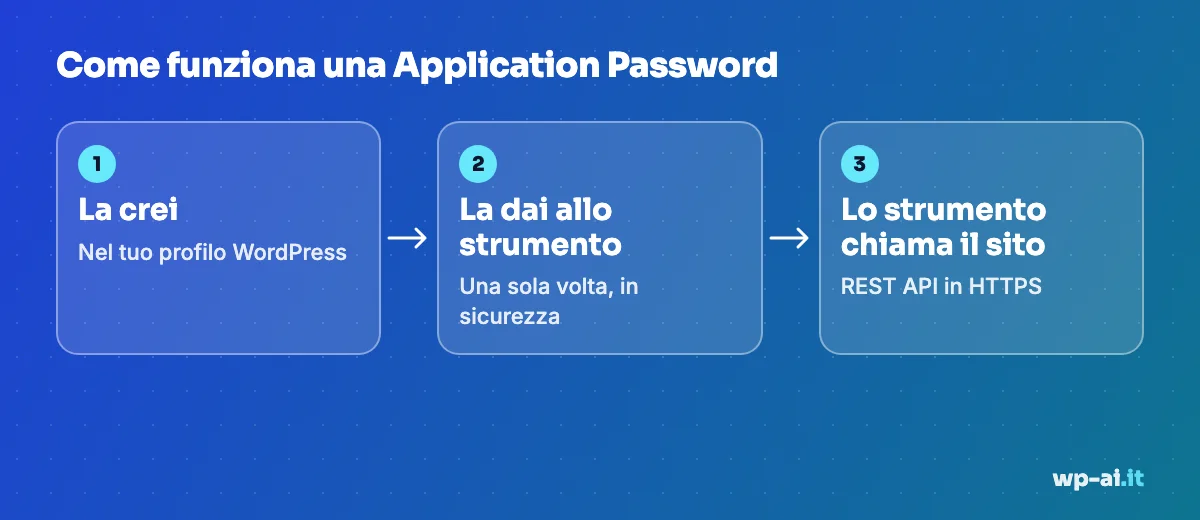
- Accedi a WordPress e apri il tuo profilo (Utenti → Profilo).
- Nella sezione delle password delle applicazioni scrivi un nome che ricordi, per esempio «Claude – OpenWP».
- Crea la password e copiala subito: non potrai rivederla.
- Incollala nello strumento, nel punto in cui chiede il nome utente e la password.
Alcuni strumenti la creano per te: Elementor MCP, per esempio, genera una Application Password in background e la include nel prompt di collegamento, come spieghiamo in Elementor MCP: cos’è e come collegarlo. OpenWP guida la creazione in un passo della schermata Connect your AI.
Come si usa una Application Password con l’API REST?
Si usa come password di un’autenticazione HTTP di base, insieme al nome utente: è la stessa cosa che fanno gli strumenti di AI dietro le quinte. Un esempio con curl che legge i dati dell’utente collegato:
curl --user "nomeutente:xxxx xxxx xxxx xxxx xxxx xxxx"
  https://tuosito.it/wp-json/wp/v2/users/me
Se la risposta contiene i dati del tuo utente, l’autenticazione funziona. Gli strumenti MCP come Claude Code usano la stessa credenziale in un’intestazione Authorization: Basic generata da nome utente e password: è quello che vedi nel comando che OpenWP ti fa copiare. Per sapere cosa può fare l’AI una volta collegata leggi la guida per collegare Claude a WordPress.
Come si revoca una Application Password?
Dopo il collegamento trovi richieste pronte da copiare per iniziare a lavorare con l’AI. Dallo stesso punto del profilo, dove trovi l’elenco di tutte le password create con data di creazione, ultimo utilizzo e indirizzo dell’ultimo accesso: puoi revocarne una o tutte. Revocarla interrompe subito l’accesso dello strumento, senza toccare la password di accesso al sito.
È il modo più rapido per tagliare l’accesso a un’AI: se un collegamento non ti serve più, o se hai dubbi, elimina la sua password e ne crei una nuova quando serve. L’elenco con data e indirizzo dell’ultimo accesso è utile anche per riconoscere usi inattesi.
Come si usano in sicurezza?
Una password per ogni strumento, un utente dedicato con i permessi minimi, mai nel codice o su GitHub, conservata in un gestore di password, e controllo periodico dell’elenco con revoca di quelle non più usate. Va ricordato che una Application Password dà l’accesso che ha l’utente a cui appartiene: se è un amministratore, lo strumento può fare quasi tutto.
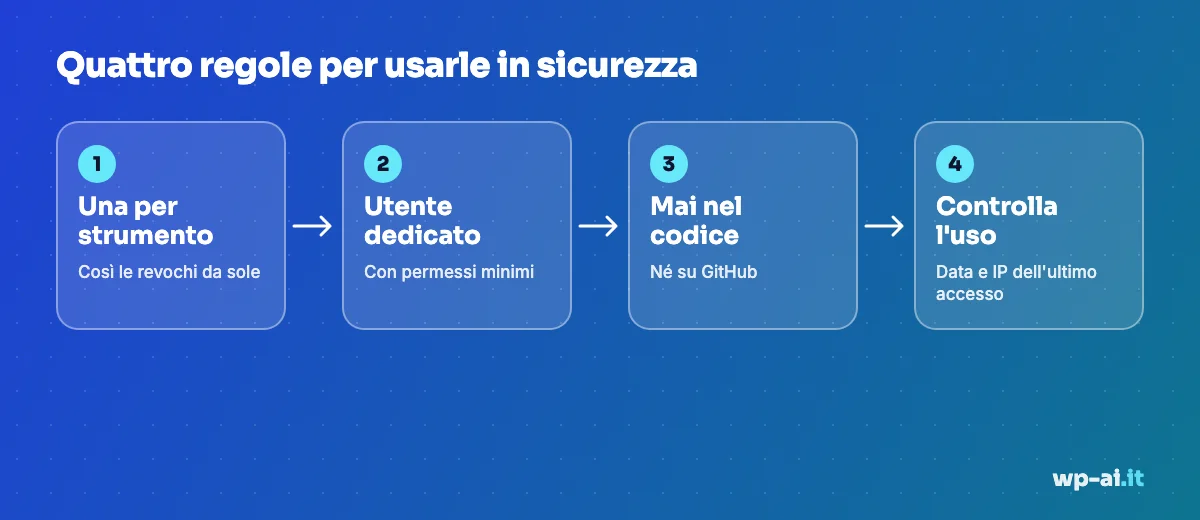
- Una per strumento: se ne compromettono una, revochi solo quella.
- Utente dedicato: crea un utente per gli strumenti, con il ruolo più basso che permette il lavoro (alcune funzioni, come gestire plugin o impostazioni, richiedono comunque un amministratore).
- Mai nel codice: non scriverla in un file versionato, in un messaggio o in uno screenshot.
- Gestore di password: conservala lì, non in un file di testo sul desktop.
- Controlla l’uso: guarda ultimo utilizzo e indirizzo, e revoca ciò che non riconosci.
- Cura speciale: di norma le Application Password non passano dal secondo fattore del login, quindi vanno trattate con più attenzione di una password normale.
Cosa faccio se non funziona?
Controlla, nell’ordine: che il sito sia in HTTPS, che la funzione non sia stata disattivata da un plugin di sicurezza (alcuni, come Wordfence, possono farlo), che tu stia usando la Application Password e non la password di accesso (altrimenti ricevi un errore 401) e che il server non elimini l’intestazione di autorizzazione. Per quest’ultimo caso chiedi all’hosting.
- Errore 401: stai usando la password sbagliata; usa la Application Password.
- La sezione non compare: il sito non è in HTTPS oppure un plugin ha disabilitato la funzione.
- Funziona in locale ma non online: alcuni server non trasmettono l’intestazione
Authorizationa PHP; serve una configurazione dell’hosting. - Più siti: ogni sito ha le sue password; usa nomi diversi per riconoscerle.
Come si usa una Application Password in uno script?
Basta inviare nome utente e password con ogni richiesta all’API REST, usando l’autenticazione di base. È il modo con cui un piccolo script o un’automazione leggono o scrivono contenuti: ecco un esempio in JavaScript che legge gli ultimi articoli.
const utente = 'nomeutente';
const password = 'xxxx xxxx xxxx xxxx xxxx xxxx'; // meglio da una variabile d'ambiente
const auth = btoa(utente + ':' + password);

const risposta = await fetch('https://tuosito.it/wp-json/wp/v2/posts?per_page=5', {
  headers: { Authorization: 'Basic ' + auth },
});
const articoli = await risposta.json();
console.log(articoli.map((a) => a.title.rendered));
Due attenzioni: non scrivere mai la password dentro il codice (usa una variabile d’ambiente o un gestore di segreti) e usa sempre HTTPS, perché l’autenticazione di base trasmette le credenziali in chiaro a livello di protocollo, protette solo dal canale cifrato.
Quando conviene sostituire una Application Password?
Quando cambia la persona o lo strumento che la usa, quando hai il dubbio che sia stata vista da qualcuno, quando l’ultimo utilizzo non è riconoscibile e, in via preventiva, a intervalli regolari per gli strumenti che usi di continuo. Sostituirla è semplice: crei la nuova, la inserisci nello strumento e revochi la vecchia.
Un’abitudine utile è dare alle password un nome che comprenda lo strumento e la data (per esempio «Claude OpenWP nov 2026»): a colpo d’occhio sai quale è vecchia. Se lavori per clienti, tieni un elenco delle password create e revocale tutte quando termina l’incarico.
Quale ruolo utente conviene usare con una Application Password?
Il ruolo più basso che permette il lavoro richiesto. Per pubblicare e modificare i propri articoli basta un utente con ruolo Autore; per gestire tutti i contenuti serve un Editor; per installare plugin, cambiare impostazioni o gestire utenti serve un Amministratore. Più è alto il ruolo, più danno può fare lo strumento, e un’AI collegata ne eredita i permessi.
- Autore: crea e modifica i propri articoli; adatto a flussi di sola scrittura.
- Editor: gestisce i contenuti di tutti, senza toccare plugin e impostazioni.
- Amministratore: controllo totale; va riservato a ciò che lo richiede davvero, e meglio su siti di prova.
Un buon compromesso è creare utenti diversi per compiti diversi: uno per la scrittura di contenuti, un altro, usato di rado, per le operazioni di amministrazione. In questo modo la maggior parte del lavoro avviene con permessi ridotti.
Per approfondire
- Come collegare Claude a WordPress con OpenWP
- Abilities API e MCP Adapter
- Tre regole per un’AI che modifica il tuo sito
- Tutti gli articoli su Claude e MCP
Conclusioni
Le Application Password sono semplici e potenti, ed è proprio per questo che vanno trattate con rispetto: ogni collegamento tra WordPress e un’AI passa da qui. Una per strumento, con un utente dedicato e controllata di tanto in tanto: bastano poche abitudini per tenere sotto controllo l’accesso al sito.
Risorse ufficiali
Domande frequenti
Che cos'è una Application Password?
È una password generata da WordPress per un utente e un'applicazione, utilizzabile solo per l'accesso tramite API e revocabile in qualsiasi momento. È disponibile dalla versione 5.6.
Come si crea una Application Password?
Dal tuo profilo utente, nella sezione delle password delle applicazioni: scegli un nome, creala e copia subito il valore, che compare una sola volta. Il sito deve essere in HTTPS.
Posso usare la Application Password per entrare in wp-admin?
No: serve solo per l'accesso tramite API, per esempio dalle applicazioni e dagli strumenti di AI. Per accedere all'amministrazione si usa la password normale.
Come blocco subito l'accesso di uno strumento?
Elimina la sua Application Password dall'elenco nel tuo profilo: l'accesso si interrompe subito, senza toccare la password principale né le altre applicazioni.
Perché ricevo un errore 401?
Quasi sempre perché stai usando la password di accesso a WordPress invece della Application Password. Se è corretta, controlla HTTPS e che il server non elimini l'intestazione di autorizzazione.
Conviene dare a un'AI un utente amministratore?
Meglio un utente dedicato con il ruolo più basso che permette il lavoro. Alcune funzioni, come gestire plugin e impostazioni, richiedono però un amministratore: in quel caso usa un sito di prova.
Continua a leggere
15 richieste da fare a Claude per lavorare su WordPress (con esempi)
Richieste precise, con confini e controlli, per usare Claude su un sito WordPress collegato: contenuti, SEO, WooCommerce, manutenzione e layout.
MCP per WordPress: OpenWP, Elementor MCP, Bricks e MCP Adapter a confronto
Quattro strumenti per far lavorare Claude, Codex o Cursor su WordPress: cosa fa ciascuno, cosa non fa e quale scegliere, con un confronto onesto.
Abilities API e MCP Adapter: come WordPress si apre agli agenti AI (2026)
Le Abilities API descrivono cosa sa fare WordPress in modo leggibile da una macchina; il MCP Adapter le trasforma in strumenti per Claude, Codex…