Un’AI che modifica il tuo sito WordPress: 3 regole e una copia per ogni modifica
Le demo mostrano pagine costruite in un minuto. Quello che nessuno mostra è la seconda settimana, quando l'AI scrive dentro un layout che esiste già.
In questo articolo12 sezioni
- Perché la copia di sicurezza conta più del prompt?
- Cosa può andare storto quando un'AI scrive dentro un layout esistente?
- Quali sono le tre regole per far lavorare un'AI su WordPress?
- Come si scrive una richiesta che limita i danni?
- Qual è il flusso di lavoro in sette passi?
- Cosa controllare dopo ogni sessione con l'AI?
- Dove conviene lavorare: sul sito online o su una copia di prova?
- Come si applicano queste regole con OpenWP?
- Come si torna indietro quando qualcosa va storto?
- Per approfondire
- Conclusioni
- Risorse ufficiali
Le demo sono convincenti: descrivi una pagina, l’AI la costruisce con i moduli nativi del builder e tutto è modificabile. Il problema arriva dopo: un’AI che scrive dentro un layout esistente può togliere un modulo che serviva, sovrascrivere un preset globale o cambiare un’impostazione del tema, e nessuno se ne accorge subito. Questa guida spiega i rischi concreti, tre regole, un flusso in sette passi e i controlli da fare a ogni sessione.
Perché la copia di sicurezza conta più del prompt?
Perché l’errore di un’AI di solito non si vede il giorno in cui succede. Il sito sembra a posto, e te ne accorgi quando un cliente scrive che sul sito online qualcosa non va. Un buon prompt riduce gli errori, ma solo una copia di sicurezza ti permette di tornare indietro quando capitano comunque.
Il punto è la natura dell’errore. Un errore umano nel builder è quasi sempre visibile subito: trascini un blocco nel posto sbagliato e lo vedi. Un errore dell’AI è spesso invisibile nel momento in cui avviene, perché riguarda cose che non stai guardando: un preset usato da altre pagine, una regola CSS che interessa solo il mobile, un template che si applica solo agli archivi. Quando te ne accorgi sono passati giorni, e non sai più quale sessione di lavoro ha causato il problema. Per questo conta di più poter annullare una singola modifica che scrivere una richiesta perfetta.
Cosa può andare storto quando un’AI scrive dentro un layout esistente?
Cinque cose, in ordine di frequenza: un modulo o una sezione cancellati perché l’AI ha riscritto un’area più grande del previsto, un preset globale modificato, del CSS personalizzato aggiunto o cambiato, una versione mobile trascurata, un template del Theme Builder toccato per sbaglio. Sono tutti problemi silenziosi: il sito continua a funzionare.
1. Un modulo o una sezione che spariscono
Se chiedi di «aggiornare il testo della sezione servizi», l’AI può decidere di riscrivere l’intero blocco, compresi pulsanti, immagini e collegamenti. Come lo noti: confronta la pagina prima e dopo, anche con uno screenshot. Come lo eviti: chiedi modifiche circoscritte («cambia solo il titolo e il primo paragrafo») e fai salvare una copia della pagina prima di ogni intervento.
2. Un preset globale sovrascritto
I preset (stili riutilizzabili di pulsanti, titoli, moduli) sono uno dei punti di forza dei builder moderni, e anche il più delicato: cambiarne uno modifica ogni elemento che lo usa, su tutto il sito. Come lo noti: pulsanti o titoli che cambiano aspetto in pagine che non hai toccato. Come lo eviti: tratta i preset come impostazioni globali e non permettere mai all’AI di modificarli senza una tua approvazione esplicita.
3. Il CSS personalizzato che cambia
Il CSS personalizzato (nelle opzioni del tema o del builder) si applica a tutto il sito. Una regola aggiunta per sistemare una pagina può rompere un’altra. Come lo noti: differenze di spaziatura, colori o allineamenti in pagine diverse. Come lo eviti: chiedi all’AI di elencare ogni riga di CSS che vuole aggiungere e approvala tu, oppure usa un CSS locale limitato a quella pagina.
4. La versione mobile dimenticata
Un’AI tende a curare la versione desktop, quella che le viene descritta e mostrata più facilmente, e a dimenticare i punti di rottura dei dispositivi più piccoli. Come lo noti: apri la pagina su un telefono o con la finestra del browser stretta. Come lo eviti: controlla sempre almeno tre larghezze (circa 375, 768 e 1280 pixel) prima di pubblicare.
5. Un template del Theme Builder che viene toccato
Header, footer, archivi e pagine 404 sono template che si applicano a molte pagine. Una modifica fatta per una singola pagina può cambiarli per tutte. Come lo noti: un header o un footer diversi in pagine che non hai modificato. Come lo eviti: considera questi template come elementi globali, da modificare solo con approvazione.
Quali sono le tre regole per far lavorare un’AI su WordPress?
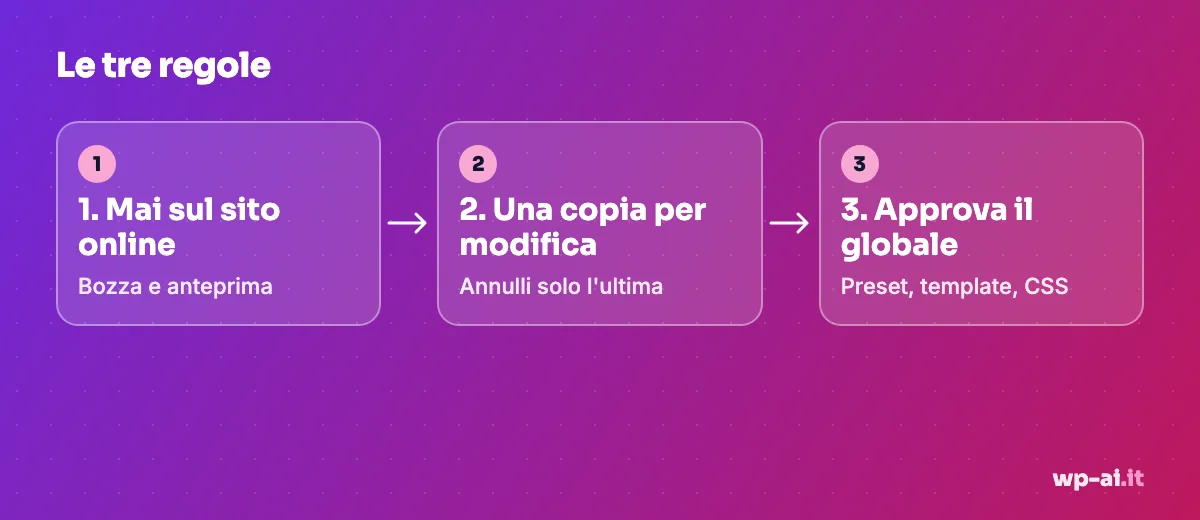
- Mai scrivere direttamente sulla pagina online. Prima una bozza, poi un link di anteprima, e si pubblica solo dopo aver guardato il risultato anche da telefono.
- Una copia per ogni modifica, non una per sito. Ripristinare l’intero sito per un titolo sbagliato è come usare un martello pneumatico: vuoi poter annullare l’ultima modifica, da sola.
- Approvazione per tutto ciò che è globale. Preset, opzioni del tema, template e CSS personalizzato toccano ogni pagina del sito: non devono mai essere modificati in silenzio.
Regola 1 nella pratica: bozza, anteprima, pubblicazione
Chiedi all’AI di creare o modificare una bozza e di darti il link all’anteprima. Quell’anteprima la guardi tu, da computer e da telefono, prima che qualsiasi cosa diventi pubblica. Se il builder lo permette, lavora su una copia della pagina e sostituisci l’originale solo a risultato approvato.
Regola 2 nella pratica: una copia per ogni modifica
Un backup completo del sito è indispensabile, ma serve a un altro scopo: ripristina tutto e ti fa perdere anche le cose giuste fatte nel frattempo. Per gli errori piccoli serve una copia del solo layout interessato, scattata subito prima della modifica, che puoi ripristinare in pochi secondi lasciando intatto il resto.
Regola 3 nella pratica: l’elenco delle cose globali
Prima di cominciare scrivi, anche solo in una nota, l’elenco di ciò che per te è globale: preset, template di header e footer, CSS personalizzato, impostazioni del tema, menu. Poi dì chiaramente all’AI che quelle cose si possono solo proporre, non modificare. Un’AI è molto più prudente quando il confine è scritto.
Come si scrive una richiesta che limita i danni?
Una buona richiesta dice tre cose: dove lavorare, cosa cambiare e cosa non toccare. Aggiungi sempre che l’AI deve lavorare su una bozza, elencare ogni modifica fatta e fermarsi davanti a qualsiasi elemento globale. Ecco un modello da adattare:
Lavora solo sulla pagina "Servizi" (ID 123), in bozza.
Cambia: il titolo della sezione hero e il testo del primo paragrafo.
Non toccare: preset globali, template di header e footer, CSS
personalizzato, impostazioni del tema, menu.
Prima di salvare, salva una copia della pagina.
Alla fine elenca punto per punto cosa hai modificato e dammi
il link all'anteprima. Se per riuscirci serve cambiare qualcosa
di globale, fermati e chiedimi conferma.
Alcune abitudini che aiutano:
- Una pagina per volta, mai interventi di massa su tutto il sito in un’unica richiesta.
- Un compito per volta: testo, poi layout, poi SEO, non tutto insieme.
- Chiedi sempre l’elenco delle modifiche: ti serve per i controlli finali e per capire cosa è successo se qualcosa non va.
- Se l’AI propone di toccare qualcosa di globale, la risposta di default è no, a meno che non l’abbia deciso tu.
Qual è il flusso di lavoro in sette passi?
- Scegli la pagina e l’obiettivo: una pagina, una cosa da cambiare.
- Controlla di avere un backup recente del sito, indipendente dagli strumenti dell’AI.
- Fai salvare la copia del layout della pagina prima di ogni modifica.
- Dai la richiesta con i confini (dove, cosa, cosa non toccare) e chiedi una bozza.
- Guarda l’anteprima da computer e da telefono e leggi l’elenco delle modifiche.
- Fai i quattro controlli finali (preset, template, CSS, mobile).
- Pubblica tu, solo dopo aver approvato. Se qualcosa non torna, ripristina la copia e correggi la richiesta.
Cosa controllare dopo ogni sessione con l’AI?
Quattro punti, perché sono quelli in cui l’errore passa inosservato: i preset globali del builder, i template del Theme Builder, il CSS personalizzato e la vista mobile. Bastano pochi minuti, e conviene farlo ogni volta, anche se la sessione sembra essere andata bene.
- Preset globali: apri l’elenco e guarda se qualcosa è cambiato o è stato aggiunto. Confrontalo con quello che ricordi o con uno screenshot di prima.
- Template del Theme Builder: controlla header, footer, archivi e pagina 404 su una o due pagine che non hai toccato.
- CSS personalizzato: aprilo e cerca regole nuove. Se non le hai chieste tu, chiedi all’AI da dove vengono.
- Vista mobile: apri la pagina modificata a circa 375, 768 e 1280 pixel di larghezza, e scorri tutta la pagina, non solo la parte alta.
Un metodo semplice per non fidarsi della memoria: scatta uno screenshot a pagina intera della pagina prima della sessione e uno dopo, poi confrontali affiancati. Funziona meglio di qualsiasi sguardo veloce.
Dove conviene lavorare: sul sito online o su una copia di prova?
Quando puoi, su una copia di prova (staging). Lì l’AI può sbagliare senza conseguenze, tu controlli il risultato con calma e riporti online solo quello che hai approvato. Sul sito online lavora solo su pagine non critiche, una alla volta, e tieni fuori dalla portata dell’AI le pagine che muovono denaro.
- Da non toccare con l’AI senza una copia di prova: checkout e carrello di WooCommerce, pagine di pagamento e di ringraziamento, template di header e footer, menu principali.
- Adatte a partire: articoli del blog, pagine informative secondarie, descrizioni dei prodotti in bozza, campi SEO.
- Per un cliente: prima fai provare il flusso su un tuo sito di prova, poi applichi le stesse regole sul sito del cliente, con il suo consenso e un backup dedicato.
Come si applicano queste regole con OpenWP?
OpenWP, il plugin che colleghiamo a Claude, Codex e Cursor, salva una copia del layout della pagina prima di ogni modifica ai layout: ne conserva le ultime 10 per pagina e puoi ripristinarle da OpenWP → Safety copies, annullando l’ultima modifica senza toccare il resto. Le copie però non coprono preset globali, opzioni del tema e CSS personalizzato: per quelli vale la terza regola.
Gli strumenti ufficiali dei builder seguono la stessa logica: Elementor MCP salva tutto ciò che crea come bozza e le AI Abilities di Bricks lavorano nello stesso modo su un sito di prova. Se vuoi confrontare gli approcci, leggi il confronto tra gli strumenti MCP per WordPress; per le credenziali che usano, la guida alle Application Password.
In concreto, con OpenWP la regola 2 (una copia per ogni modifica) è automatica per i layout, mentre le regole 1 e 3 dipendono da come lavori e da cosa chiedi all’AI. Le tre regole valgono comunque per qualsiasi strumento, compresi quelli che già paghi. La guida per il collegamento è in Come collegare Claude a WordPress con OpenWP.
Come si torna indietro quando qualcosa va storto?
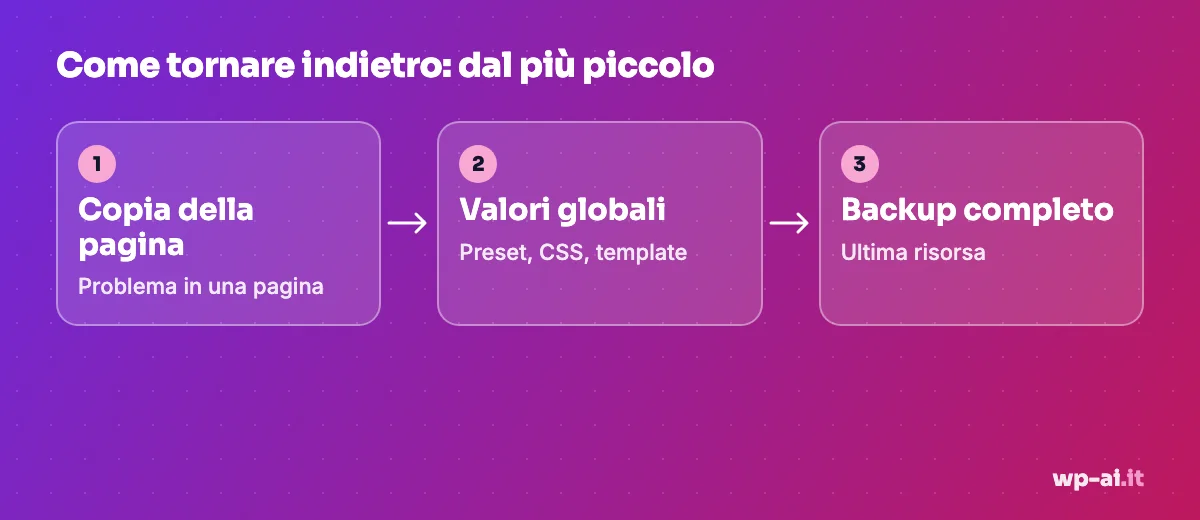
Si parte dal rimedio più piccolo: ripristini la copia di sicurezza della sola pagina interessata. Se il danno è altrove (un preset, il CSS, un template) usi il tuo backup o il confronto con gli screenshot. Il backup completo del sito è l’ultima risorsa, perché ti fa perdere anche il lavoro giusto fatto nel frattempo.
- Problema in una pagina: ripristina la copia di sicurezza del layout di quella pagina.
- Problema globale (preset, CSS, template): riporta i valori a come erano, usando uno screenshot o un’esportazione fatta prima, oppure il tuo backup.
- Danno esteso o non chiaro: ripristina il backup completo e rifai solo le modifiche che avevi approvato.
Dopo ogni ripristino, anche piccolo, conviene scrivere in una nota che cosa è andato storto e come hai corretto la richiesta all’AI: la volta dopo il confine sarà già chiaro.
Per approfondire
- Come collegare Claude a WordPress con OpenWP
- 15 richieste da fare a Claude su WordPress
- Elementor MCP: cos’è e come collegarlo
- Tutti gli articoli su Builder e AI
Conclusioni
Usare un’AI su un sito WordPress vero è una questione di metodo, non di fiducia: bozza prima di pubblicare, una copia per ogni modifica, approvazione per ciò che è globale e quattro controlli dopo ogni sessione. Con queste abitudini i vantaggi (velocità, meno lavoro ripetitivo) restano, e i rischi si riducono a incidenti piccoli e reversibili.
Risorse ufficiali
Nota: OpenWP è un prodotto di AI Next Studio, la stessa azienda che pubblica WP AI. Per ora è in beta.
Domande frequenti
Basta un backup completo del sito prima di usare un'AI?
Aiuta, ma non basta. Un backup completo ripristina tutto il sito e fa perdere anche le modifiche giuste fatte nel frattempo. Per correggere un errore piccolo serve una copia per ogni modifica, che annulli solo l'ultima.
Posso lasciare che l'AI pubblichi direttamente le pagine?
È meglio di no. Fai scrivere all'AI una bozza, guarda l'anteprima su desktop e su telefono e pubblica solo dopo. Per tutto ciò che è globale, come preset e opzioni del tema, chiedi sempre un'approvazione esplicita.
Cosa non protegge la copia di sicurezza di OpenWP?
Le copie di OpenWP riguardano il layout della pagina. Non coprono preset globali, opzioni del tema e CSS personalizzato: per queste modifiche serve un'approvazione manuale, oppure un tuo backup separato.
Le stesse regole valgono per Elementor e Bricks?
Sì. Le regole sono indipendenti dal builder: bozza prima della pubblicazione, una copia per ogni modifica e approvazione di ciò che è globale valgono per Divi, Elementor, Bricks e Gutenberg.
Quanto tempo servono per i controlli dopo ogni sessione?
Pochi minuti: preset globali, template, CSS personalizzato e vista mobile a tre larghezze. Un confronto tra screenshot prima e dopo la sessione rende il controllo molto più affidabile della memoria.
Quali pagine non conviene far modificare a un'AI?
Checkout, carrello, pagine di pagamento e di ringraziamento, e i template globali come header, footer e menu principali. Sono pagine dove un errore costa vendite o tocca tutto il sito: lavorarci solo su una copia di prova.
Continua a leggere
Elementor MCP: cos’è, come si collega a Claude e cosa può fare (2026)
Con Elementor 4.3 arriva l'MCP ufficiale: un'AI può costruire e modificare pagine con la struttura nativa di Elementor, sempre in bozza.
Bricks 2.4 e 2.5 beta: AI Abilities, Builder Browser e le novità (2026)
Bricks 2.4 collega Claude e Codex al builder con le AI Abilities. La 2.5 beta aggiunge bozze, revisioni dei dati globali e filtri: ecco…
WordPress 7.1 «Mary Lou»: le novità, e cosa arriva con la 7.2 (2026)
La 7.1 porta il design responsive nell'editor e l'elaborazione delle immagini nel browser. La 7.2 è alla release candidate: ecco cosa cambia e come…