llms.txt: cos’è, a cosa serve e come si crea su WordPress (2026)
Un file di testo che descrive il tuo sito alle AI. Cos'è, come si scrive, cosa non fa (Google non lo richiede) e come crearlo e verificarlo su WordPress.
In questo articolo13 sezioni
- Che cos'è llms.txt?
- Com'è fatto un file llms.txt?
- A cosa serve davvero llms.txt?
- Come si crea llms.txt su WordPress?
- Cosa conviene mettere in llms.txt?
- Quali errori evitare con llms.txt?
- Come verifico che llms.txt funzioni?
- I crawler delle AI devono poter accedere al sito?
- Ogni quanto va aggiornato llms.txt?
- Come si integra llms.txt con robots.txt e sitemap?
- Per approfondire
- Conclusioni
- Risorse ufficiali
llms.txt è un file di testo che si pubblica nella radice di un sito per descriverlo agli assistenti basati su modelli linguistici, come ChatGPT, Claude o Perplexity: dice che cos’è il sito e quali sono le pagine importanti, in un formato Markdown semplice da leggere per una macchina. È una proposta, non uno standard imposto, e va messo nella giusta prospettiva: in questa guida vediamo com’è fatto, cosa serve davvero, come crearlo su WordPress e come verificare che funzioni.
Che cos’è llms.txt?
È una proposta di Jeremy Howard, del settembre 2024, per fornire contenuti «a misura di modello linguistico»: un file Markdown in cui il sito descrive se stesso e indica i contenuti più utili, invece di costringere un agente a interpretare un HTML pensato per le persone. Il sito ufficiale della proposta è llmstxt.org.
La ragione, secondo la proposta, è pratica: le finestre di contesto dei modelli, anche se più grandi di un tempo, sono ancora troppo piccole per contenere un sito intero. Serve quindi un riassunto curato, con i collegamenti ai contenuti che contano, che l’agente possa leggere in poche righe.
Com’è fatto un file llms.txt?
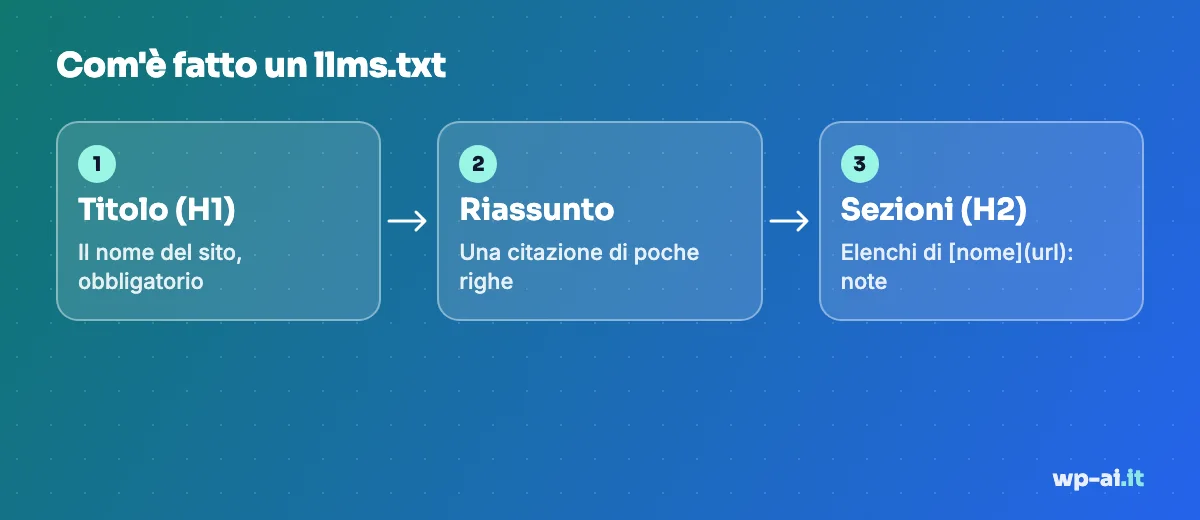
È un file Markdown con una struttura precisa: un titolo di primo livello (H1) con il nome del sito, obbligatorio; una citazione (blockquote) con un breve riassunto; eventuali sezioni di spiegazione; e sezioni introdotte da titoli di secondo livello (H2) che contengono elenchi di link nel formato [nome](indirizzo), con eventuali note dopo i due punti.
Ecco un esempio per un sito editoriale su WordPress:
# WP AI

> Guide, esperimenti e novità su WordPress e AI: come usare Claude, MCP
> e l'intelligenza artificiale per costruire e gestire siti WordPress.

## Guide
- [Collegare Claude a WordPress con OpenWP](https://wp-ai.it/collegare-claude-a-wordpress-openwp/): installazione, collegamento e sicurezza
- [Abilities API e MCP Adapter](https://wp-ai.it/abilities-api-e-mcp-adapter-wordpress/): come WordPress si apre agli agenti AI

## Pagine
- [Chi siamo](https://wp-ai.it/chi-siamo/): di cosa ci occupiamo
- [Trasparenza AI](https://wp-ai.it/trasparenza-ai/): come prepariamo i contenuti
Il file può stare nella radice (/llms.txt) o in sottopercorsi come /docs/llms.txt: un file vale per tutti gli indirizzi sotto il suo percorso, e quello più specifico ha la precedenza.
A cosa serve davvero llms.txt?
Serve a offrire agli strumenti di AI che lo leggono una descrizione curata del sito, ma va detto con onestà che non è un fattore di posizionamento e che Google non lo richiede: nelle sue indicazioni su AI Overviews e AI Mode scrive che non servono requisiti aggiuntivi, né file o markup speciali per l’AI.
La guida di Google Search Central spiega che per comparire nelle funzioni AI le pagine devono essere indicizzate e idonee a mostrare uno snippet, e che valgono le pratiche SEO di base. Quindi: llms.txt è un’aggiunta a basso costo, utile per gli assistenti che lo leggono, ma non sostituisce contenuti buoni, una struttura chiara e un sito scansionabile. Per il quadro completo leggi la checklist SEO, GEO e AEO per WordPress.
Come si crea llms.txt su WordPress?
Hai tre strade: scrivere il file a mano e caricarlo nella radice del sito, usare un plugin che lo genera dai contenuti, oppure far servire il file da WordPress. La seconda è la più comoda: un plugin lo tiene aggiornato quando pubblichi nuovi articoli, mentre il file manuale va rivisto a ogni cambiamento.
- A mano: crei un file
llms.txtcon un editor di testo e lo carichi nella cartella principale del sito. Controllo totale, ma devi ricordarti di aggiornarlo. - Con un plugin: RankAIZI, il plugin SEO e GEO di AI Next Studio, lo genera e lo serve all’indirizzo
/llms.txtquando attivi l’opzione dedicata, elencando pagine e articoli con le loro descrizioni. Lo usiamo su questo sito. - Con del codice: una regola di riscrittura che serve il file dall’indirizzo giusto, per chi preferisce non usare plugin.
Nota: RankAIZI è un prodotto di AI Next Studio, la stessa azienda che pubblica WP AI.
Cosa conviene mettere in llms.txt?
Se vuoi un aiuto per scriverlo e verificarlo, collega un’AI al sito come spiegato in Come collegare Claude a WordPress con OpenWP e usa le richieste pronte per Claude. Le pagine che vuoi far conoscere per prime: la presentazione del sito, le guide principali, le pagine di prodotto o servizio e le risorse più utili, ognuna con una breve descrizione. Meglio poche voci curate che un elenco infinito: il file deve restare leggero, perché il suo scopo è risparmiare lavoro a un modello, non aggiungerne.
- Un titolo chiaro con il nome del sito e un riassunto di una o due frasi.
- Sezioni per tipo di contenuto (guide, pagine, risorse) con link nel formato
[nome](indirizzo). - Una breve nota per ogni link, che dica a cosa serve la pagina.
- Solo pagine pubbliche e indicizzabili: niente pagine private o in
noindex.
Quali errori evitare con llms.txt?
Gli errori più comuni sono quattro: elencare indirizzi nudi invece di link Markdown, restituire la home al posto del file (il cosiddetto soft 404), servire il file come HTML invece che come testo e dimenticare di aggiornarlo quando il sito cambia. Sono controlli che facciamo anche con SEO Monitor sui nostri siti.
- Link non in formato Markdown: «Sito: https://…» non è un link per la specifica; serve
[Sito](https://…). - Soft 404: molti siti rispondono con la home all’indirizzo
/llms.txtse il file non esiste. Verifica che il contenuto sia davvero il tuo file. - Tipo di file sbagliato: deve essere testo semplice, non una pagina HTML.
- File dimenticato: indirizzi che non esistono più o descrizioni non aggiornate fanno più danno che bene.
Come verifico che llms.txt funzioni?
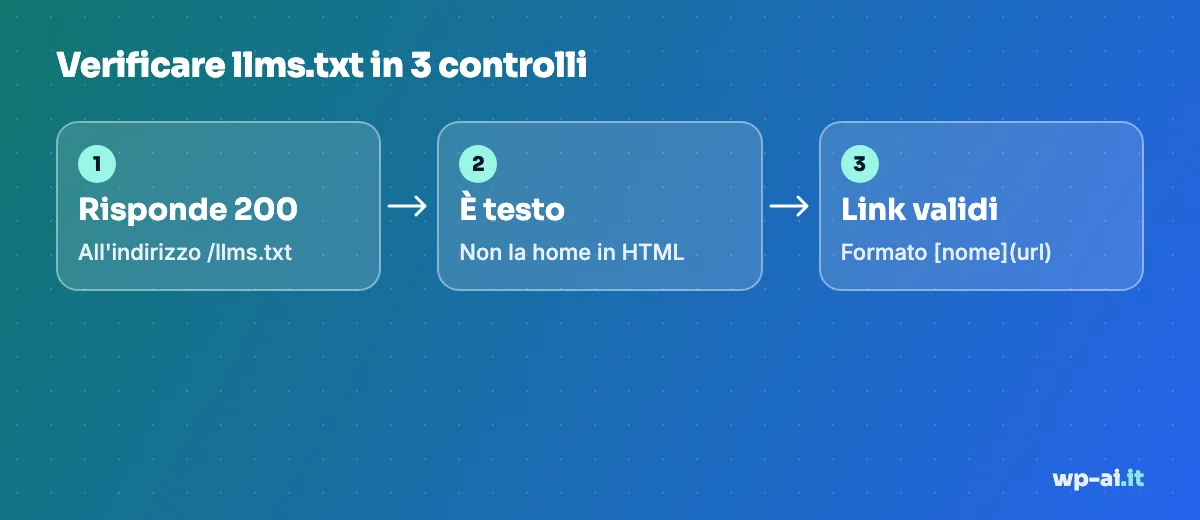
Apri l’indirizzo tuosito.it/llms.txt e controlla tre cose: che risponda 200, che sia testo semplice e non la tua home, e che i link siano nel formato Markdown e puntino a pagine esistenti. Da terminale basta un comando.
curl -sI https://tuosito.it/llms.txt | head -5
curl -s  https://tuosito.it/llms.txt | head -20
Nella prima risposta cerca 200 e un tipo di contenuto text/plain; nella seconda guarda che inizi con il tuo titolo e non con il codice HTML della pagina.
I crawler delle AI devono poter accedere al sito?
Se usi anche WordPress 7.0 o successivo, ricorda che l’infrastruttura AI del core (AI Client e Connectors) non cambia queste regole di accesso. Sì: se il file robots.txt blocca i crawler delle AI, un assistente non potrà leggere né il sito né llms.txt. Controlla quindi che non vieti agenti come GPTBot, ClaudeBot, PerplexityBot o Google-Extended, se vuoi essere citato. Scegliere di bloccarli è legittimo, ma deve essere una decisione consapevole, non un effetto collaterale di un plugin di sicurezza.
Ogni quanto va aggiornato llms.txt?
Ogni volta che cambiano le pagine importanti: un nuovo articolo di riferimento, una pagina spostata, un prodotto lanciato o ritirato. Se lo generi con un plugin si aggiorna da solo; se lo gestisci a mano conviene inserire una verifica periodica, per esempio una volta al mese, e dopo ogni ristrutturazione del sito.
Un file vecchio è peggio di nessun file: indirizzi che non esistono più o descrizioni superate danno agli assistenti un’immagine sbagliata del sito. Per questo la regola è semplice: stessa cura del sito, stesse date di aggiornamento.
Come si integra llms.txt con robots.txt e sitemap?
Sono tre file con scopi diversi: robots.txt dice ai crawler cosa possono scansionare, la sitemap elenca tutte le pagine indicizzabili, llms.txt offre una selezione curata e commentata per le AI. Non si sostituiscono: la sitemap è completa e per i motori di ricerca, llms.txt è selettivo e pensato per la lettura da parte di un modello.
- robots.txt: permessi di scansione, compresi quelli dei crawler delle AI.
- sitemap.xml: tutte le pagine indicizzabili, con la data di modifica.
- llms.txt: poche voci curate, con una nota per ciascuna.
Un buon sito li tiene coerenti: una pagina in noindex non deve comparire né nella sitemap né in llms.txt, e un contenuto citato in llms.txt deve essere scansionabile.
Per approfondire
- SEO, GEO e AEO per WordPress: la checklist
- WordPress 7.0: cosa cambia con l’AI
- Abilities API e MCP Adapter
- Tutti gli articoli su SEO, GEO e AEO
Conclusioni
llms.txt è un biglietto da visita per le AI: semplice da creare, economico da mantenere, utile se fatto bene. Non promette posizioni né citazioni, ma allinea il tuo sito al modo in cui gli assistenti leggono il web. Scrivilo con link Markdown, tienilo breve, verifica che risponda come testo e lascia che sia il resto del sito, contenuti e struttura, a fare il lavoro vero.
Risorse ufficiali
Domande frequenti
Che cos'è llms.txt?
È un file Markdown, proposto da Jeremy Howard nel settembre 2024, che descrive un sito agli assistenti basati su modelli linguistici e ne elenca le pagine più utili, nella radice del sito.
llms.txt migliora il posizionamento su Google?
No: non è un fattore di posizionamento. Google scrive che per comparire in AI Overviews e AI Mode non servono file o markup speciali: servono pagine indicizzate e idonee a mostrare uno snippet.
Com'è fatto un file llms.txt?
Ha un titolo H1 con il nome del sito (obbligatorio), un riassunto in citazione, eventuali sezioni di spiegazione e sezioni H2 con elenchi di link nel formato [nome](url) con note facoltative.
Dove va messo il file llms.txt?
Nella radice del sito, all'indirizzo /llms.txt, oppure in sottopercorsi come /docs/llms.txt: un file vale per gli indirizzi sotto il suo percorso e quello più specifico ha la precedenza.
Come creo llms.txt su WordPress?
A mano, caricando il file nella radice, oppure con un plugin che lo genera e lo serve. RankAIZI, ad esempio, lo serve a /llms.txt quando attivi l'opzione e lo aggiorna con i nuovi contenuti.
Come verifico che llms.txt funzioni?
Apri /llms.txt e controlla che risponda 200, che sia testo semplice e non la home in HTML e che i link siano in formato Markdown e puntino a pagine esistenti.
Continua a leggere

SEO, GEO e AEO per WordPress: la checklist completa (2026)
Una checklist pratica che usiamo sui nostri siti: cosa controllare per farsi trovare da Google e citare dalle AI, con i limiti e le…
WordPress 7.1 «Mary Lou»: le novità, e cosa arriva con la 7.2 (2026)
La 7.1 porta il design responsive nell'editor e l'elaborazione delle immagini nel browser. La 7.2 è alla release candidate: ecco cosa cambia e come…
WordPress 7.0: AI Client, Abilities API e Connectors, cosa cambia (2026)
La 7.0 è la prima versione di WordPress pensata per l'AI: un client unico per i modelli, le Abilities API anche in JavaScript e…